Wi-FiをONにするとUSBDACが音切れする問題の解決方法
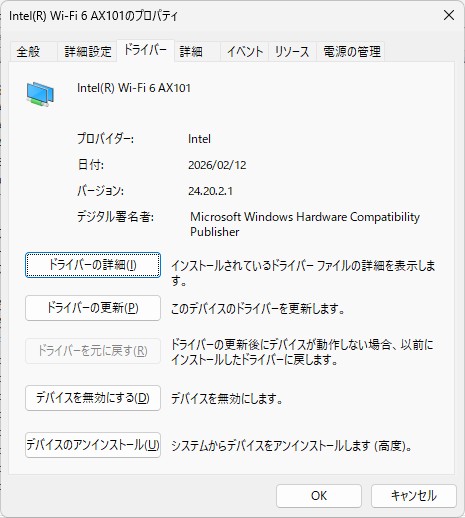
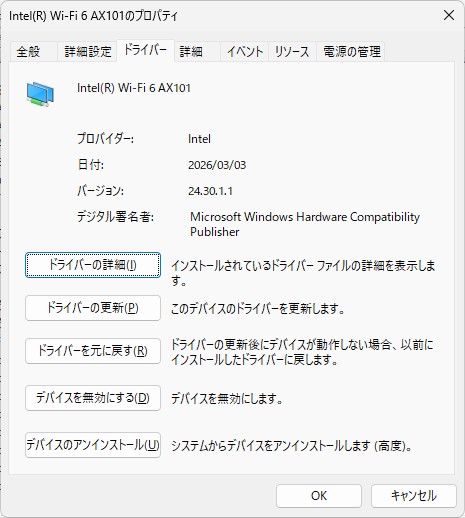
最近ワイファイのデバイスをバージョンアップしたら音切れが頻繁に発生するようになった。
USB DACを使用しているのだがなにかが悪さをしている。
ダウングレードすると少しマシになるが原因は他にあった。
原因はWi-Fiの強度だった。
追記
comodoのソフト関係(Internet Security Essentials)をアンインストールすることで改善した。
ACPI.sysが暴走してしまう様子。
ACPIの遅延 → USB処理遅延 → 音切れ
これを以下のデバイス設定でやりくりしてたがアンインストールが手っ取り早い。
しかしまだ音切れする。
原因はアバスト。アンインストールが手っ取り早い。
ndis.sys(ネットワーク)
↓
aswNetHub / aswVmm(Avast)
↓
BFE(svchost)
↓
DPC増加
↓
wdf01000.sys(USB遅延)
↓
音切れ
設定で以下をOFFまたは弱める:
Webシールド(HTTPSスキャン)
メールシールド
ネットワークインスペクタ
振る舞いシールド(強→中 or OFFテスト)
特にファイアウォール。
テレビのなどキャスト機能をブロックしまくって不要なブロックが大量に起きている可能性がある。
以下はデバイス設定。
解決策として、まず前提として以下はやっといた方が良い。
・Wi-Fiの詳細設定でPower Management完全無効
デバイスマネージャー → Intel(R) Wi-Fi 6 AX101 → プロパティ → 電源の管理 → 「このデバイスの電源をオフにしてコンピュータの電源を節約する」のチェックを外す。
USB Root Hubすべてについても同上(特にDACを挿しているポートのHub)。
・USB Selective Suspendを無効
電源オプション → プラン設定の変更 → 詳細電源設定 → USB設定 → USB selective suspend → 無効。
・可能ならUSB 2.0ポートにDACを挿し直す(3.0/3.1の高速クロックがWi-Fi 6GHz帯と微妙に干渉しやすい)。
・Wi-Fi Advanced設定で「Preferred Band」を5GHz固定、または「802.11ax」を一時的に無効にしてみる(axモードが新しいドライバで積極的に使われると競合しやすい)。
そしてここらが大事なところ。
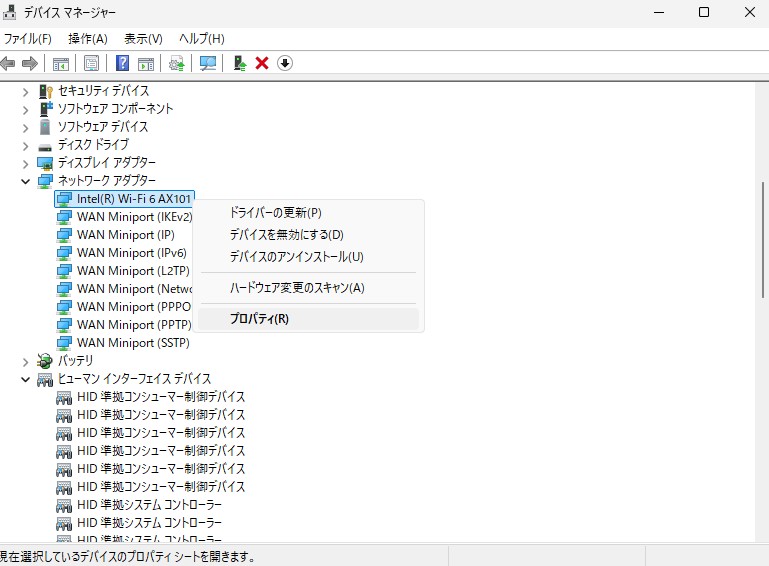
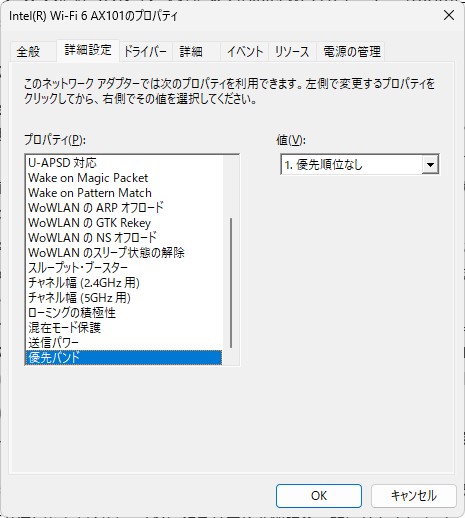
デバイスマネージャーでプロパティを開く。
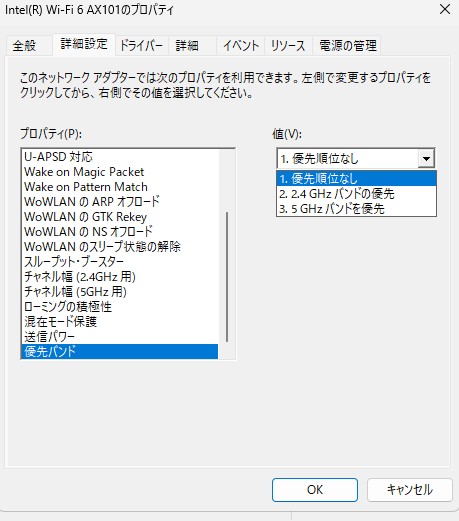
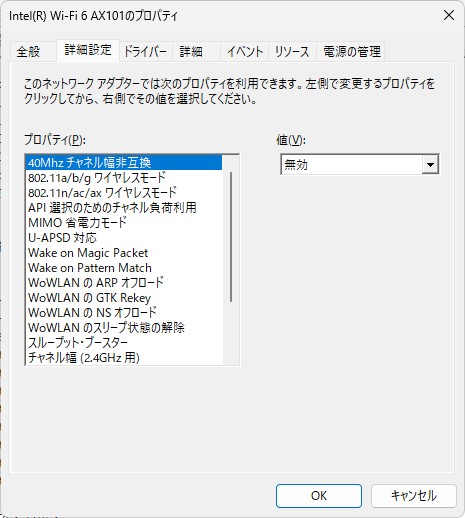
優先バンドはなし。
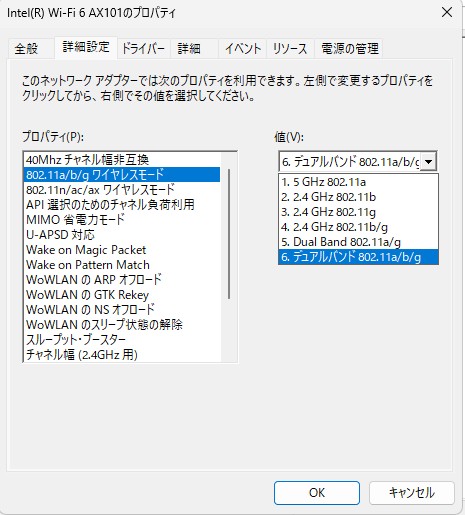
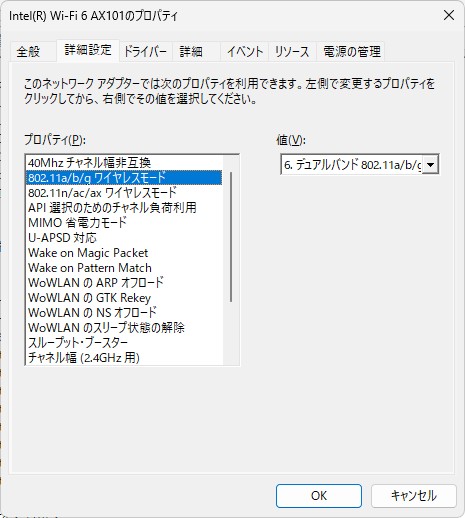
デュアルバンドのまま。
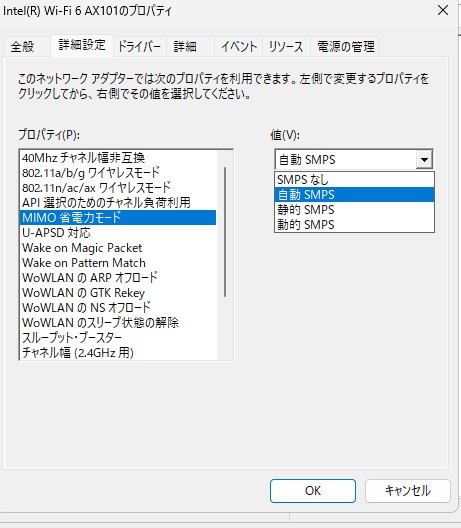
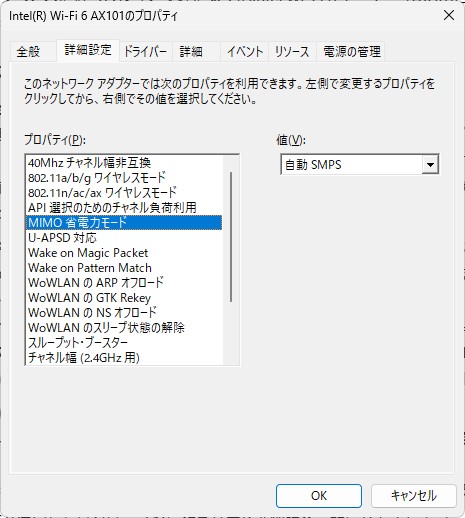
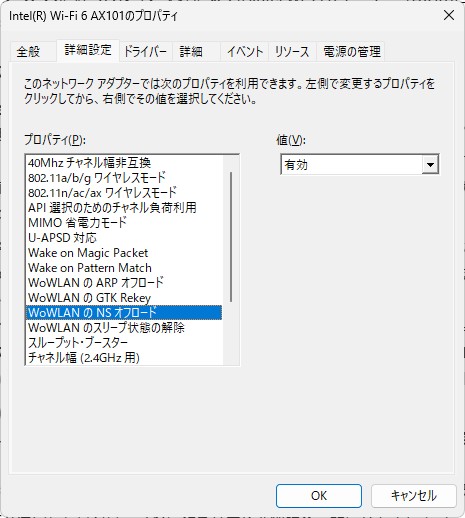
MIMO自動。
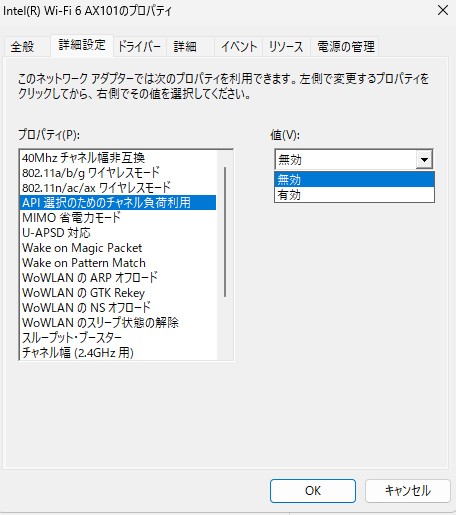
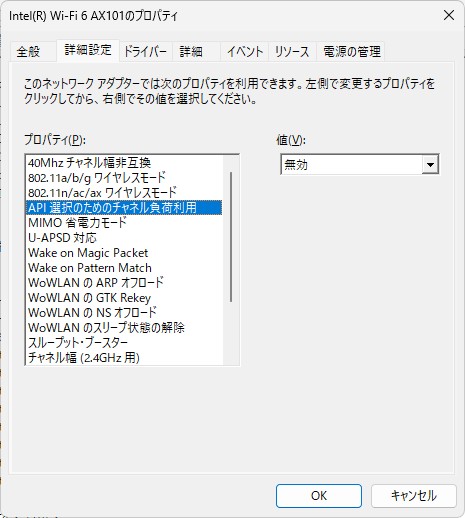
負荷利用無効。
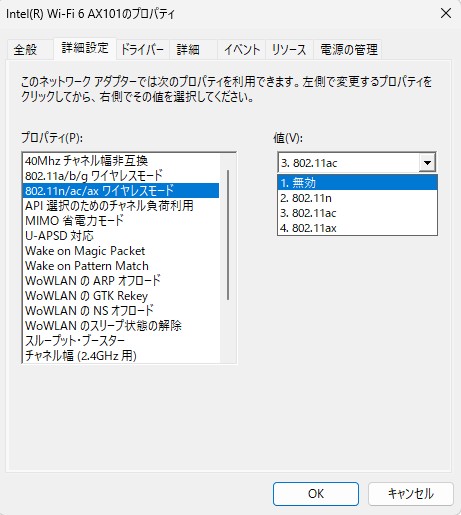
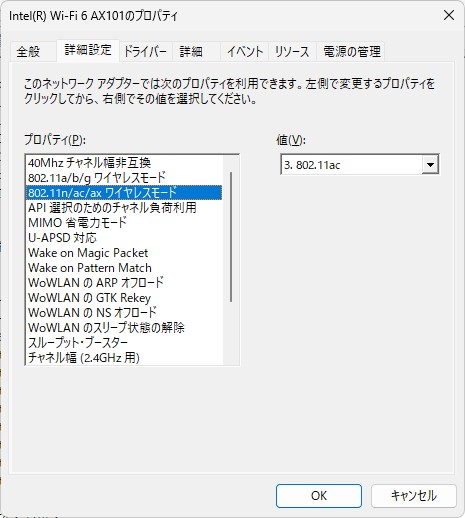
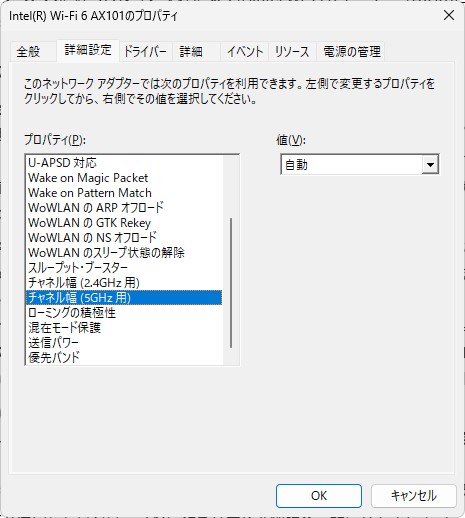
詳細設定で、802.11axを無効またはacにする。(無効にすると回線速度は落ちるのでacぐらいが良いがたまに音切れが起きる)
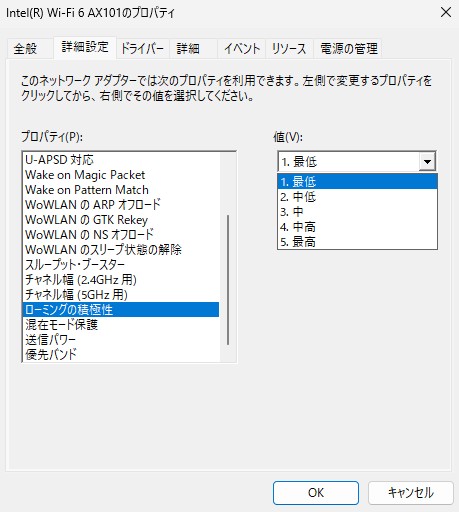
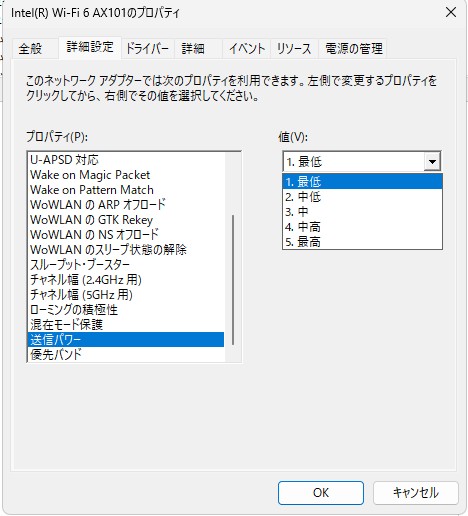
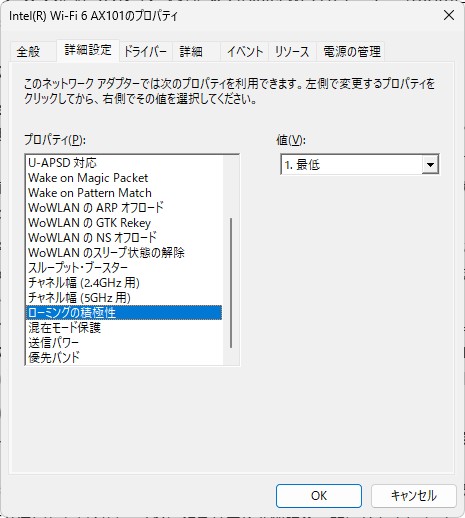
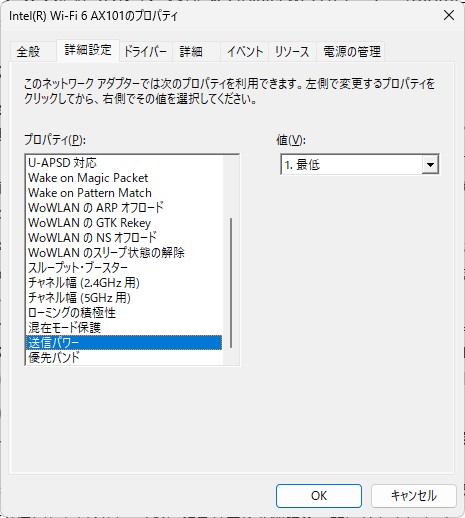
ローミングの積極性と送信パワーを最低にする。
これでしばらくすると音切れが安定する。
これで治らない場合は他の原因が考えられる。
かなりシビアな設定でなにかひとつ違うだけで音切れが発生する。
(優先バンドがなしならaxでも少し安定する)
上記はバージョンアップした24.30.1.1の場合である。
ちなみに以下はAIによる解説
・DPC LatencyとUSB Isochronous転送の競合
USBDACの音声はUSBのIsochronous転送(リアルタイム・固定帯域のデータストリーム)に依存しています。
一方、Intel Wi-Fi 6 AX101(特に802.11axモード)はPCIe経由で強力な割り込み(Interrupt)を発生させ、DPC(Deferred Procedure Call)というWindowsの遅延プロシージャキューに負担をかけます。
ダウングレードで改善したという報告は、まさにこれを裏付けています。
24.30.1.1(より新しい方)は、2026年3月時点の最適化で省電力機能やMIMO/Beamformingの強化が入った可能性が高く、USB Root Hubとのリソース競合が増大。
24.20.2.1(2月版)は、まだ「控えめな」割り込み処理だったため、USB DACのタイミングを守りやすかった。
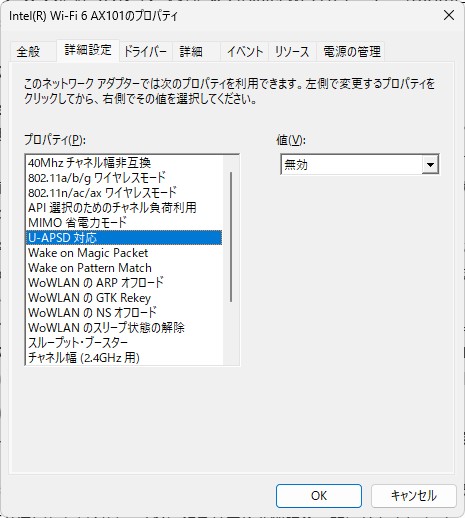
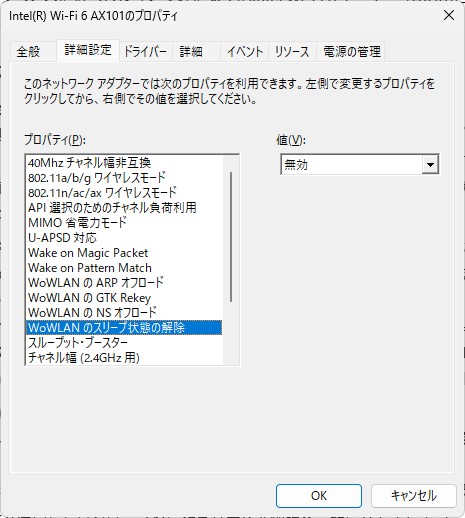
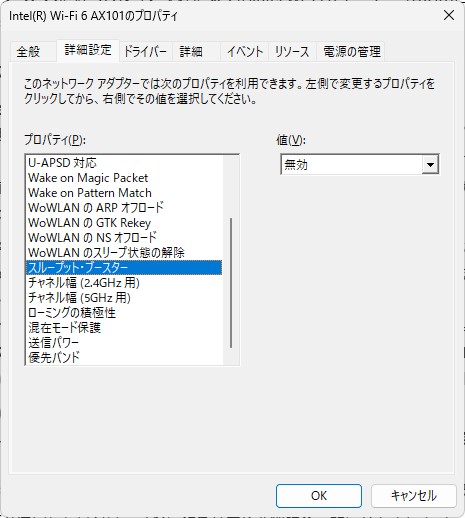
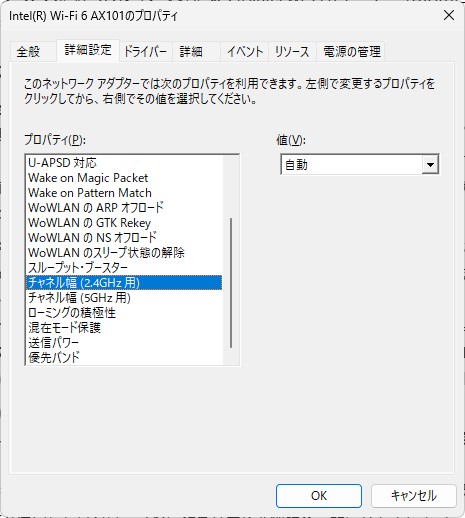
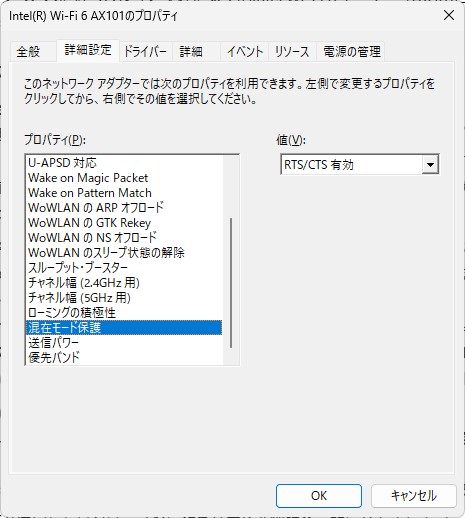
◆以下はほぼ安定した設定一覧である。
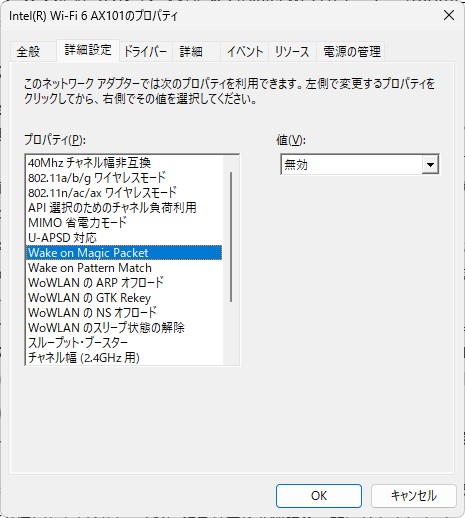
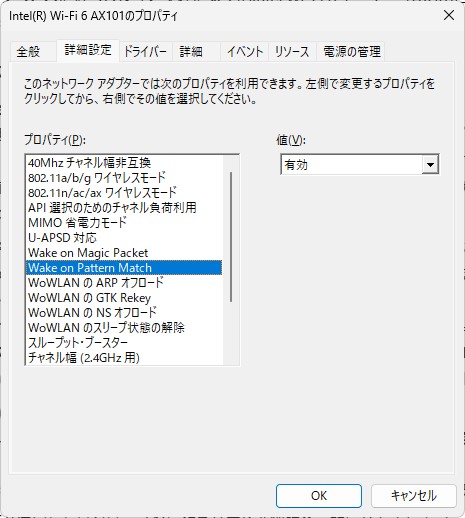
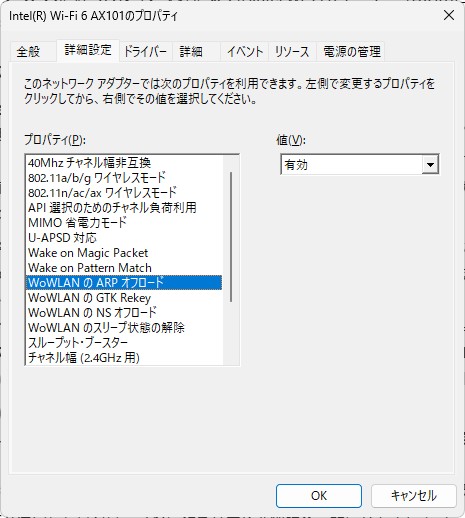
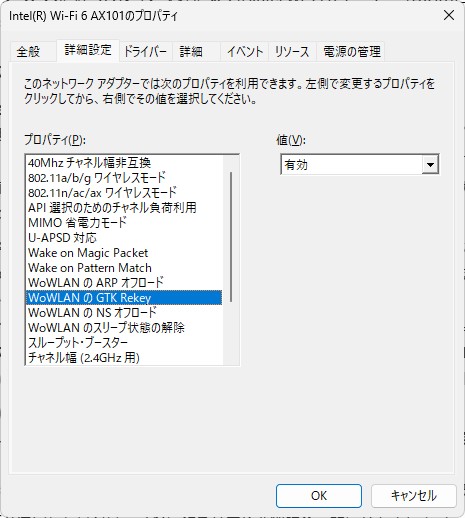
以下はAIによる更なる解決策。
自己責任で。
services.mscで「Intel(R) PROSet/Wireless Service」「Intel(R) PROSet/Wireless Event Log」「iPROSetMonitor」を無効 or 停止。
可能ならIntel Driver & Support Assistantで「ドライバのみ」再インストール(PROSetを入れない)。
BIOS設定
C-State → OFF
Intel SpeedStep → OFF(または制御)
ASPM → OFF